

In ons dagelijks leven doen zich talloze situaties voor waarin we audioberichten via WhatsApp moeten versturen of ontvangen . Deze tool is een hoeksteen van moderne communicatie geworden en stelt ons in staat om direct in contact te blijven met dierbaren, collega's en sociale groepen. Het is echter heel gebruikelijk om tegen een frustrerend probleem aan te lopen: proberen een spraakbericht af te spelen en ontdekken dat het audiobestand niet gedownload kan worden . Deze fout is een van de meest irritante problemen voor gebruikers, omdat het de conversatie verstoort en onzekerheid creëert over de inhoud van het bericht.
Als WhatsApp een audiobestand niet kan downloaden, komen gebruikers vaak in een vicieuze cirkel terecht waarbij de downloadknop niet reageert of een foutmelding verschijnt dat het bestand niet beschikbaar is. Gelukkig zijn er verschillende manieren om WhatsApp-audioberichten af te spelen wanneer dit gebeurt, ongeacht of je een Android- of iOS-apparaat gebruikt. De meeste van deze oplossingen zijn eenvoudig en rechttoe rechtaan, ontworpen om het probleem op te lossen zonder dat er complexe of technische software nodig is.
Hieronder vindt u een uitgebreide handleiding met alle stappen, diagnosemogelijkheden en tips om dit probleem op te lossen, en ook hoe u uw audiobestanden kunt beheren, zodat u niet altijd afhankelijk bent van de applicatie.
Uw internetverbinding controleren

Als je geen audioberichten kunt downloaden , moet je altijd eerst de internetverbinding controleren. Het komt heel vaak voor dat de berichtenapp niet werkt vanwege een instabiele of trage verbinding , waardoor de Meta-server het mediabestand niet naar je apparaat kan sturen. Een zwak wifi-signaal of onvoldoende mobiele dataverbinding is in de overgrote meerderheid van de gevallen de boosdoener.
Om te controleren of het probleem bij het netwerk ligt, kunt u de volgende effectieve methoden gebruiken:
- Externe applicaties testen: Open je webbrowser of apps die veel data verbruiken, zoals YouTube, Facebook of Instagram. Als deze apps content traag of helemaal niet laden, ligt het probleem duidelijk bij je internetverbinding en niet bij WhatsApp.
- Netwerkwisseling: Als je mobiele data gebruikt, probeer dan verbinding te maken met een stabiel wifi-netwerkOmgekeerd, als de wifi-verbinding niet lijkt te werken, schakel deze dan uit en probeer je mobiele data te gebruiken. Soms hebben routers firewallbeperkingen of is er sprake van netwerkcongestie waardoor bepaalde bestanden niet gedownload kunnen worden.
- Vliegtuigmodus: Activeer de vliegtuigmodus gedurende 10 seconden en deactiveer deze vervolgens weer. Dit dwingt het apparaat om... verbinding herstellen met de dichtstbijzijnde zendmast of draadloos toegangspunt.
Als u na het uitvoeren van deze tests merkt dat de overige applicaties normaal functioneren, kunnen we de verbinding als oorzaak van de storing uitsluiten en verdergaan met het analyseren van interne oorzaken binnen de applicatie of het systeem.

Zijn de servers van WhatsApp uitgevallen?

Soms ligt het probleem niet bij je telefoon of provider, maar bij de infrastructuur van de app zelf. Storingen in de meta-server kunnen ervoor zorgen dat specifieke functies, zoals het downloaden van mediabestanden of het versturen van berichten, wereldwijd of regionaal niet meer werken. Wanneer dit gebeurt, is het onmogelijk om naar audio te luisteren, omdat het bestand niet kan worden opgevraagd bij de centrale server.
Om te bepalen of WhatsApp te maken heeft met een wijdverspreide storing, is Downdetector de meest betrouwbare bron . Deze website verzamelt realtime gebruikersmeldingen en biedt een gedetailleerde kaart met de getroffen geografische gebieden. Een enorme piek in meldingen wijst erop dat de dienst niet werkt.
Het is cruciaal om te begrijpen dat de gebruiker in dit scenario geen technische acties op zijn of haar apparaat kan uitvoeren om de fout op te lossen. De enige oplossing is wachten tot de technici van het bedrijf het probleem verhelpen. Deze problemen worden doorgaans binnen enkele uren opgelost, hoewel de tijdsduur kan variëren afhankelijk van de ernst van de technische storing.
Het interne geheugen van het apparaat beheren
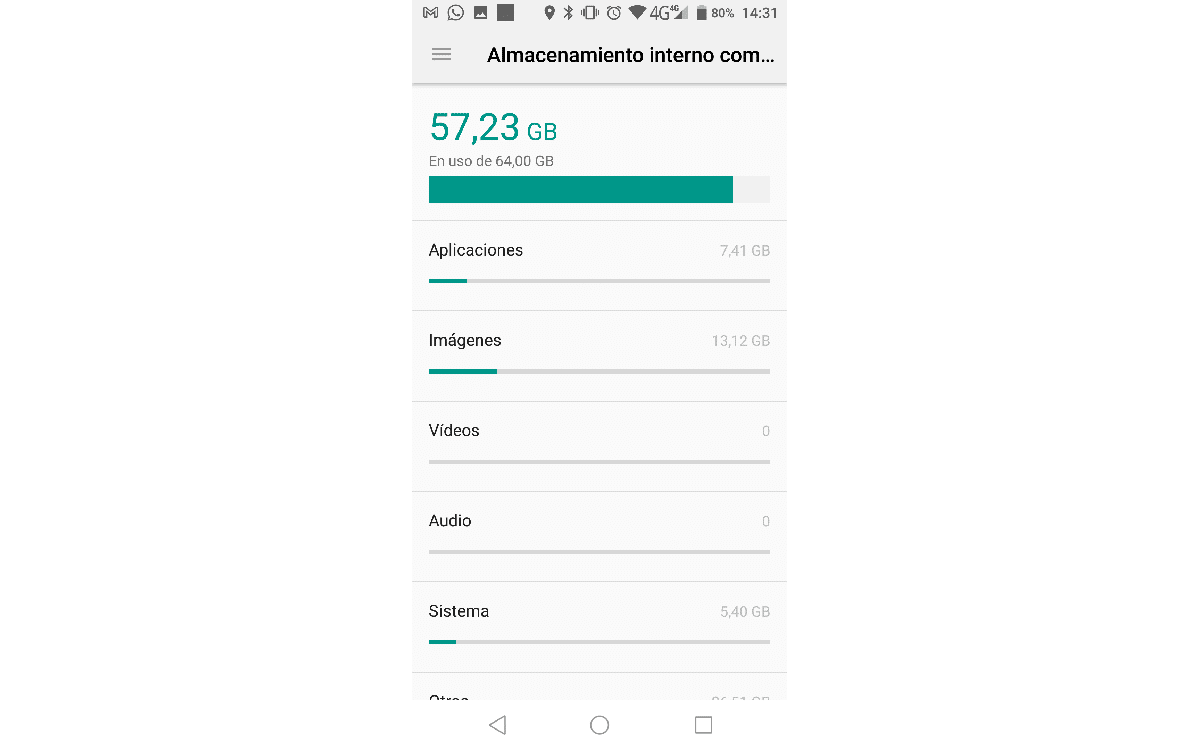
Een veelvoorkomende en vaak over het hoofd geziene oorzaak is dat de opslagruimte van de telefoon vol is . WhatsApp kan een spraakbericht niet downloaden als er onvoldoende geheugenruimte op het apparaat is om het bestand op te slaan. Omdat audiobestanden, vooral langere bestanden, een aanzienlijke hoeveelheid megabytes in beslag kunnen nemen, kan de ophoping van duizenden berichten, foto's en video's het interne geheugen overbelasten zonder dat we het in de gaten hebben.
Wanneer de opslagcapaciteit de kritieke limiet bereikt, kan het Android- of iOS-besturingssysteem het schrijven van nieuwe bestanden beperken, waardoor het downloaden van audio onmogelijk wordt. Om dit op te lossen, raden we de volgende stappen aan:
- Toepassingen debuggen: Verwijder games en apps die je de afgelopen maanden niet hebt gebruikt. Veel van deze apps verzamelen tijdelijke gegevens die waardevolle gigabytes in beslag nemen.
- Multimediabestanden opruimen: Bekijk je galerij en verwijder lange video's of dubbele foto's. Als je back-upservices zoals Google Foto's of iCloud gebruikt, kun je lokale bestanden verwijderen zodra ze veilig in de cloud zijn opgeslagen.
- Gebruik van optimalisatietools: Toepassingen zoals Google-bestanden Ze zijn buitengewoon nuttig voor Maak gigabytes vrij door WhatsApp grondig op te schonen.Dubbele bestanden, grote mappen of oude documenten die u niet meer nodig hebt, identificeren.
- WhatsApp-opslagbeheerder: Ga in de app zelf naar Instellingen > Opslag en gegevens > Opslag beheren. Hier kun je zien welke chats de meeste ruimte innemen en specifieke bestanden in één keer verwijderen.
Los fouten op door de cache te wissen.
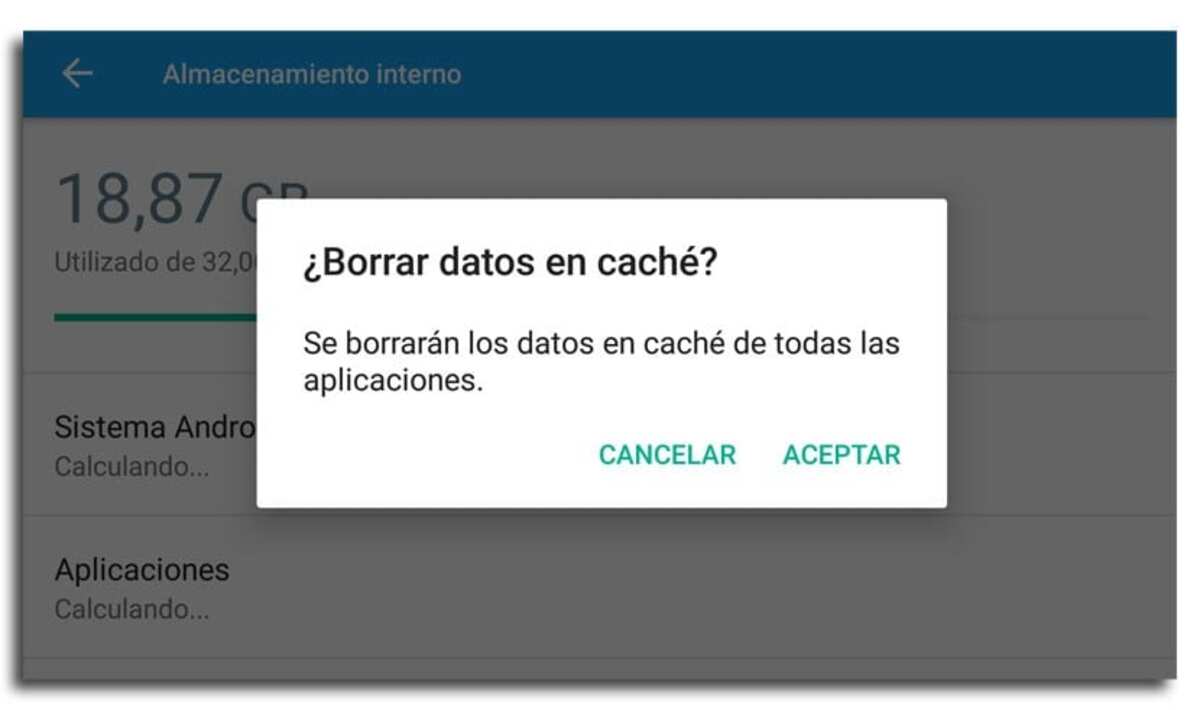
De cache is tijdelijke opslagruimte die apps gebruiken om gegevens sneller te laden en de prestaties te optimaliseren. Na verloop van tijd kunnen deze tijdelijke bestanden echter beschadigd raken of interne conflicten veroorzaken. Als de cache van WhatsApp beschadigd raakt , kan de app onvoorspelbaar gaan werken en audiobestanden niet meer downloaden, zelfs als je een internetverbinding en voldoende opslagruimte hebt.
Volg deze gedetailleerde stappen om de cache van Android-apparaten grondig te wissen:
- Toegang tot het menu Instellingen van uw apparaat.
- Zoek en selecteer de sectie voor toepassingen o Applicatiebeheerder.
- bevind zich WhatsApp Selecteer het in de lijst met geïnstalleerde applicaties en tik erop.
- Ga de sectie binnen opslagruimte.
- druk op de knop Cache wissen(Let op: druk niet op 'Gegevens wissen' tenzij u een back-up hebt, want hiermee worden uw chats en instellingen verwijderd.)
- Start de applicatie opnieuw en probeer de audio nogmaals te downloaden.
Dit proces is vooral effectief als u de app al lange tijd gebruikt zonder preventief onderhoud uit te voeren. Door de cache te wissen, dwingt u de applicatie om nieuwe, schone tijdelijke bestanden te genereren, waardoor eventuele eerdere conflicten worden verholpen.
Systeem- en applicatie-updates

Software is constant in ontwikkeling en soms hebben audioproblemen te maken met de versie van de geïnstalleerde applicatie. Er zijn twee mogelijke scenario's met betrekking tot updates:
1. Je gebruikt een verouderde versie: Als je WhatsApp al een tijdje niet hebt bijgewerkt, ondersteunt je huidige versie van de app mogelijk geen nieuwere audiocompressieformaten die door andere gebruikers worden gebruikt, of bevat deze mogelijk een bug die in recentere versies is verholpen. Ga naar de Google Play Store of de App Store en controleer of er een update beschikbaar is.
2. Een recente update heeft een bug geïntroduceerd: Nieuwe versies bevatten soms bugs. Als je merkt dat het probleem direct na de update is begonnen, is het waarschijnlijk een wijdverspreid probleem. In dat geval heb je twee opties:
- Wacht op de patch: Ontwikkelaars brengen doorgaans binnen enkele dagen snelle oplossingen uit.
- Voer een downgrade uit: Deze optie is voor gevorderde gebruikers. Het houdt in dat de app wordt verwijderd en een nieuwe wordt gedownload. vorige versie (APK) Download bestanden van vertrouwde sites zoals APK Mirror. Dit brengt echter veiligheidsrisico's met zich mee en kan ertoe leiden dat je berichten kwijtraakt als je geen back-up hebt.

De data-instellingen in WhatsApp controleren

WhatsApp bevat functies die gebruikers helpen mobiele data te besparen. Als je bepaalde beperkingen hebt ingeschakeld, kan de app het automatisch downloaden van mediabestanden, waaronder spraakberichten, blokkeren om dataverbruik te beperken.
Om dit te controleren, ga je naar Instellingen > Opslag en gegevens . Controleer het gedeelte 'Automatisch downloaden '. Hier zie je drie opties: 'Bij gebruik van mobiele data', 'Bij verbinding met wifi' en 'Tijdens roaming'. Zorg ervoor dat de optie voor spraakmemo's is geselecteerd in je voorkeursinstellingen. Als ze allemaal zijn uitgeschakeld, moet je handmatig op de downloadknop tikken voor elk audiobestand. Als je dan een foutmelding krijgt over een gelijktijdige netwerkverbinding, denk je misschien dat de app niet werkt, terwijl het in werkelijkheid een configuratiebeperking is.
Hoe download en sla je audio extern op?
Om niet volledig afhankelijk te worden van WhatsApp en ervoor te zorgen dat je geen belangrijke audiobestanden kwijtraakt, is het raadzaam te weten hoe je ze naar het geheugen van je apparaat of computer kunt downloaden.
Op Android-apparaten
Om een audio-opname op Android op te slaan, houd je de spraakmemo ingedrukt totdat deze is geselecteerd. Tik op het deelpictogram in de bovenste balk en kies een bestandsverkenner (zoals Google Bestanden of Solid Explorer). Selecteer de gewenste map op je interne opslag en sla het bestand op. Zo kun je het met elke muziekspeler beluisteren zonder WhatsApp te hoeven openen.
Op iOS-apparaten (iPhone)
Tik op je iPhone op het audiobestand en houd het ingedrukt. Selecteer vervolgens 'Doorsturen' . Tik op het volgende scherm op het deelpictogram (rechtsonder) en kies ' Opslaan in bestanden' . Selecteer de map in iCloud Drive of op het interne geheugen van je iPhone en bevestig.
Op WhatsApp Web en desktop

Dit is de eenvoudigste methode. Beweeg uw cursor over de audio en klik op het pijltje naar beneden dat in het uitklapmenu verschijnt. Selecteer 'Downloaden' en kies de map op uw pc waar u het bestand wilt opslaan. Dit is ideaal voor het maken van back-ups van juridisch bewijsmateriaal of belangrijke spraakopnames van uw werk.
Extra tips en aanvullende hulpmiddelen
Naast het oplossen van het downloadprobleem zijn er moderne tools waarmee je audiocontent kunt beheren zonder het hele bestand te hoeven beluisteren:
- Audiotranscriptie: Voor degenen die op dat moment niet naar het spraakbericht kunnen luisteren, zijn er diensten en bots die audio naar tekst omzetten. Recentelijk is er een integratie van kunstmatige intelligentie, zoals... Google Gemini helpt je bij het transcriberen van lange audiobestanden. om snel samenvattingen of teksttranscripties te verkrijgen.
- Afspeelsnelheid: Vergeet niet dat je tijd kunt besparen door de afspeelsnelheid aan te passen naar 1.5x of 2x, een ingebouwde app-functie die essentieel is voor extreem lange audiobestanden.
- Technische hulp: Als geen van bovenstaande oplossingen werkt, kunt u het probleem rechtstreeks aan Meta melden via e-mail. [e-mail beveiligd] o [e-mail beveiligd]waarbij je je telefoonmodel en app-versie vermeldt.
Het is essentieel om je app up-to-date te houden, je opslagruimte te optimaliseren en een stabiele verbinding te behouden om te voorkomen dat audio-opnames vastlopen. Door deze stappen consequent te volgen, van het wissen van je cache tot het controleren van servers op Downdetector, kun je weer toegang krijgen tot je spraakberichten en ervoor zorgen dat je communicatie soepel verloopt zonder technische onderbrekingen.

Index
- 1 Uw internetverbinding controleren
- 2 Zijn de servers van WhatsApp uitgevallen?
- 3 Het interne geheugen van het apparaat beheren
- 4 Los fouten op door de cache te wissen.
- 5 Systeem- en applicatie-updates
- 6 De data-instellingen in WhatsApp controleren
- 7 Hoe download en sla je audio extern op?
- 8 Extra tips en aanvullende hulpmiddelen