

Als je op zoek bent naar een Android-handleiding en op dit bericht bent gestuit, allereerst: welkom. Je bent hier om een van de volgende twee redenen: of je bent een van die "vreemde eenden in de bijt" die zich lange tijd tegen de aanschaf van een smartphone heeft verzet en nu eindelijk de stap heeft gezet, of je komt van een ander besturingssysteem en wilt de overstap maken naar Android, het meest gebruikte mobiele besturingssysteem. Misschien ben je nog in de onderzoeksfase en ben je benieuwd hoe het allemaal werkt. Steeds meer mensen stappen over, mede omdat ze zich enigszins losgekoppeld voelen van de rest van de wereld.
Als je eindelijk de stap hebt gezet en een Android-smartphone hebt gekocht, kan ik je verzekeren dat je er geen spijt van zult krijgen. Vandaag nemen we je stap voor stap mee door alle basisinstellingen van Android, zodat je een zo prettig mogelijke ervaring hebt. We staan klaar om je te begeleiden en je te helpen je nieuwe telefoon volledig te benutten. Waar je ook vandaan komt, welkom bij Android.
Wat is Android?
Als je nieuw bent in de wereld van smartphones, zullen we je niet vervelen met eeuwenoude rivaliteiten. Je moet weten dat Android het mobiele besturingssysteem van Google is en dat het wereldwijd het meest gebruikte mobiele besturingssysteem is . Het aantal actieve gebruikers bedraagt momenteel meer dan twee miljard . Dat is behoorlijk wat. En tegenwoordig concurreert het vrijwel uitsluitend met het besturingssysteem van Apple, dat het met meer dan het dubbele aantal gebruikers overtreft. We kunnen gerust zeggen dat Spanje een Android-land is, aangezien meer dan 92% van de smartphones in ons land op het groene Android-systeem draait.
In 2017 vierde Android zijn 10-jarig jubileum . Het besturingssysteem, dat sinds 2008 actief is op mobiele apparaten, tablets en, meer recent, wearables, werd met financiële steun van Google ontwikkeld door het softwarebedrijf "Android Inc.", dat uiteindelijk in 2005 door Google werd overgenomen. De erkende bedenker, Andy Rubin, wilde samen met een select team van ingenieurs een op Linux gebaseerd systeem creëren. Zo is het Android-besturingssysteem ontstaan.
Een systeem dat voor iedereen toegankelijk is
Het voordeel van dit besturingssysteem ten opzichte van Apple's iOS is dat het een open systeem is. Elke fabrikant kan het gebruiken en aanpassen aan zijn apparaten . En elke ontwikkelaar kan er applicaties voor maken dankzij een kit die Google gratis aanbiedt. Kortom, het kan vrij gebruikt worden voor het beoogde doel: een besturingssysteem voor smartphones met touchscreen. Elk merk dat een smartphone produceert, kan met de benodigde Google-licentie Android als besturingssysteem gebruiken . Apple doet dit bijvoorbeeld niet. Momenteel zien we een trend dat zelfs fabrikanten die hun eigen besturingssystemen gebruikten, zoals BlackBerry, uiteindelijk een meer wereldwijd systeem hebben omarmd.
Android is een besturingssysteem gebaseerd op een applicatiearchitectuur. De belangrijkste applicaties, die essentieel zijn voor de functionaliteit, worden standaard meegeleverd. Het systeem is gebouwd op een architectuur die is ontworpen om hergebruik van componenten te vereenvoudigen. Hierdoor kan elke applicatie gebruikmaken van de resources van het apparaat en kan deze door de gebruiker worden vervangen. Later bespreken we applicaties, de installatie ervan en geven we enkele tips.
Wat zijn de aanpassingslagen in Android?
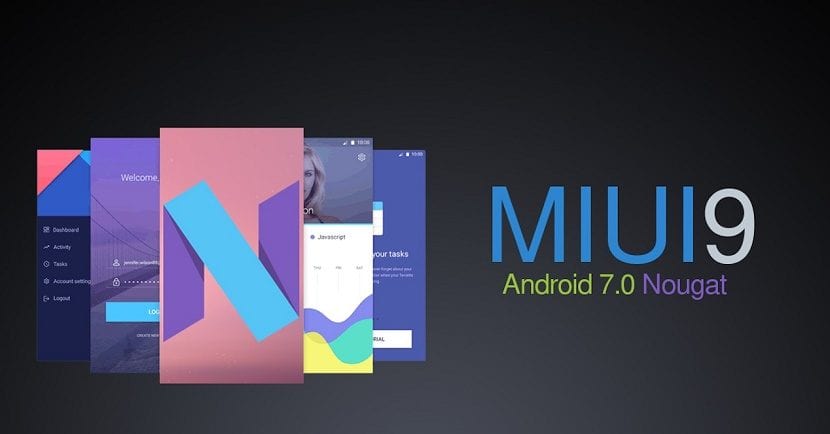
Zoals we al hebben uitgelegd, gebruiken vrijwel alle huidige fabrikanten het systeem van Google om hun apparaten aan te drijven. Sommige bedrijven, die zich willen onderscheiden van de concurrentie, gebruiken zogenaamde aangepaste Android-skins. Simpel gezegd is het alsof je het Android-systeem een ander uiterlijk geeft . Het besturingssysteem blijft hetzelfde, maar het uiterlijk is anders. De afbeelding die het weergeeft, verschilt van de afbeelding die door Google is gemaakt. De mate van optimalisatie die wordt bereikt door een aangepaste skin over Android heen te plaatsen, speelt hierbij een cruciale rol .
Sommige bedrijven, zoals Sony, passen agressievere aanpassingsmogelijkheden toe en beperken in sommige gevallen zelfs bepaalde configuratieopties . Merken zoals Xiaomi, waarvan de versie van het besturingssysteem, MIUI genaamd, zeer positieve recensies van gebruikers ontvangt. En er zijn er ook die kiezen voor een 'pure' Android, die veel schoner en meer aanpasbaar is.
Ieder zijn eigen voorkeur. Maar wij zijn voorstander van een Android zonder beperkingen en zonder "vermommingen". Want soms zorgen die lagen ervoor dat een systeem dat al soepel en goed werkt, onnodig traag wordt.
Hoe maak je een Google-account aan?
Je hebt misschien geen Android-smartphone, maar de kans is groot dat je wel een Gmail-account hebt. Als je er al een hebt, gebruik je die als identiteit voor alle Google-diensten. Als je nog geen Google-account hebt aangemaakt, moet je dat eerst doen voordat je je apparaat instelt . Het duurt niet langer dan twee minuten. Deze Android-handleiding legt alles uit. De procedure is vergelijkbaar met het aanmaken van een e-mailaccount, want dat doe je ook. Het enige probleem dat je mogelijk tegenkomt, is dat iemand anders de gebruikersnaam die je wilt al gebruikt. Anders kun je snel je Google-identiteit aanmaken door wat persoonlijke gegevens in te voeren. Mocht je vragen hebben, dan leggen we het proces stap voor stap uit en de verschillende manieren om een Google-account aan te maken.
Zodra je bent ingelogd, heb je direct toegang tot de grootste appwinkel ter wereld: de Play Store . Je kunt ook gebruikmaken van alle gratis diensten die Google aanbiedt op je Android-apparaat . Dit zijn over het algemeen alle apps die standaard op je apparaat zijn geïnstalleerd. Afhankelijk van het merk van je apparaat kunnen er ook andere apps van de fabrikant bij zitten, zoals muziekspelers, enzovoort.
Gratis Google-services
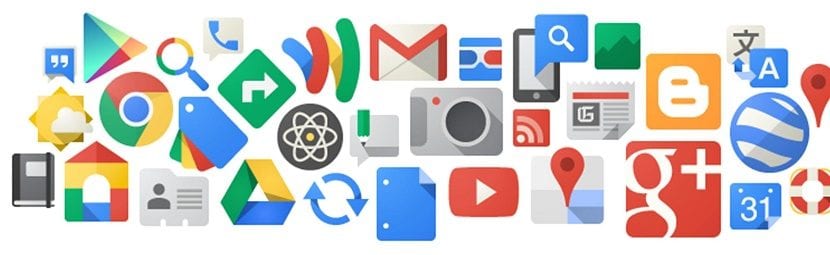
Google neemt het vereenvoudigen van ons leven serieus. Het bedrijf biedt een scala aan tools waarmee we het maximale uit onze smartphones kunnen halen op de meest handige manier. Er zijn er zoveel, en ze zijn zo divers, dat we de gratis Google-diensten in categorieën zouden kunnen indelen. In onze Android-gids hebben we de diensten geselecteerd die vanaf het begin de meeste voordelen bieden.
Google-services voor werk
In deze rubriek kunnen we gebruik maken van
- Google-documenteneen online teksteditor waarin we elk document kunnen bewerken en delen, waar u ook bent.
- Google-spreadsheets is dat een spreadsheet, maar cmet de mogelijkheid om het te delen, openbaar te maken voor het bewerken van een of meer, en er overal gebruik van te maken.
- Google-presentaties, het dichtst bij wat u zult kennen als "power point". Een zeer eenvoudig te gebruiken programma om uw presentaties te maken en af te spelen.
- Google Drive, een veilige "plek" om een kopie van uw bestanden te bewaren gebruikte documenten, zelfs toepassingsgegevens.
Om je te organiseren
Google geeft ons ook de mogelijkheid om meer georganiseerd te worden. En overal de meest waardevolle inhoud op onze smartphones hebben. Dus we zullen tot onze beschikking hebben
- Google Foto's, wat niet alleen dient om onze opnames te organiseren. Maak automatisch albums op datum of plaatsen. Naast het aanbieden van 15 GB opslagruimte zodat de foto's geen ruimte innemen op ons toestel.
- Google Contacten maakt dat we nooit bang zijn om van telefoon te wisselen omdat we opgeslagen nummers kwijtraken of ze handmatig moeten doorgeven. Synchroniseer de contacten met uw Google-account en ze zullen overal zijn waar u zich identificeert.
- Google Agenda, de Google-agenda, zodat u niets vergeet en alles opschrijft. Mededelingen, herinneringen, alarmen, niets zal je ontsnappen.
Antwoorden op vragen
Wat is het nut van een smartphone als we er niets aan kunnen vragen? Google in je handpalm hebben is een enorm voordeel. Met de vooraf geïnstalleerde Google-widget kunnen we Google alles vragen door te spreken. Of we kunnen zoeken en navigeren met de bekende browser-app.
- Google Chrome om te zoeken en navigeren door de bekende applicatie van uw browser
- Google Maps. Of je nu wilt weten waar iets is of hoe je er moet komen, de grote "G" is er om je direct te helpen. Google laat u niet in de steek, waar u ook bent.
- Google Vertalen, Waar je ook bent, de taal is ook voor jou geen belemmering.
Entertainment en plezier
Een smartphone is voor velen een synoniem voor afleiding. En zo is het, we zijn allemaal wel eens opgelucht door een lange wachttijd. Er zijn ook mensen die hun Android-telefoon gebruiken als hun multimedia-entertainmentcentrum. Hiervoor kunnen we genieten van een gevarieerd aantal toepassingen.
- YouTube Het streaming videoplatform bij uitstek. Speel uw favoriete video's, deel ze of upload uw eigen video's.
- Google Play Muziek legt een bekwame multimediaspeler in uw hand. En naast het afspelen van de muziek vanaf uw apparaten, hebt u toegang tot de nieuwste hits van het moment. Of koop het nieuwste album van je favoriete artiest.
- Google Play Movies Net als bij muziek, ontvang het laatste nieuws over films, tv-shows of series.
Dit zijn de meest prominente diensten, maar Google biedt nog veel meer. Zoals je ziet, ligt er een hele wereld aan mogelijkheden voor je open met je Android-apparaat . Was je je ervan bewust wat je allemaal miste? Je zult zeker geen spijt krijgen van de aanschaf van een Android-smartphone. En als je er nog geen hebt, zul je na het lezen van dit artikel ongetwijfeld overtuigd zijn.
Basisconfiguratie van uw Android-gsm
Heb je hem al gekocht? Gefeliciteerd! Als je je nieuwe Android-apparaat eindelijk in handen hebt, is het tijd om hem in te stellen . In deze Android-handleiding leiden we je stap voor stap door de eerste installatie. Nadat je je nieuwe telefoon uit de doos hebt gehaald, moet je eerst je simkaart plaatsen . En druk dan, geen zorgen, op de aan/uit-knop om het installatieproces te starten.
Hoe u uw taal instelt op Android
Dit is het eerste wat we moeten doen als we ons nieuwe Android-apparaat aanzetten. Na het diplomatieke welkomstbericht moeten we de taal kiezen die we vanaf dat moment willen gebruiken om met onze smartphone te communiceren . Uit een uitgebreide lijst met talen selecteren we de juiste taal, en dat is alles.
Als we de taal die we bij de eerste installatie hebben gekozen willen wijzigen , kunnen we dat eenvoudig doen. We gaan naar 'Instellingen' in het menu van onze smartphone . Daar, meestal onder 'Geavanceerde instellingen', moeten we de optie 'Persoonlijk' vinden . Vanuit hier kunnen we, door op 'Taal en invoer' te tikken, de lijst met beschikbare talen bekijken en de gewenste taal selecteren.
Uw Android-apparaat instellen als een 'nieuw apparaat'
De nieuwste versies van Android bieden nieuwe instelmogelijkheden wanneer je een nieuwe smartphone aanschaft . Dit maakt het een stuk eenvoudiger als je een ouder toestel vervangt. Je kunt de nieuwe telefoon configureren met dezelfde instellingen als de oude , inclusief dezelfde apps, wifi-wachtwoorden, enzovoort.
Maar dat is niet wat we nu gaan doen. Om verder te gaan met de basisinstellingen, moeten we de optie "instellen als nieuw apparaat" selecteren . Hiermee worden de volgende stappen en instellingen voor de eerste keer uitgevoerd. Laten we dus doorgaan naar de volgende stap.
Selecteer een wifi-netwerk voor onze Android-smartphone
Hoewel het selecteren van een wifi-netwerk niet strikt noodzakelijk is om de installatie van uw nieuwe apparaat te voltooien, is het sterk aan te raden dit wel te doen met een internetverbinding. Dit zorgt voor een volledige installatie van het apparaat. Selecteer uw wifi-netwerk uit de lijst met beschikbare netwerken. Nadat u het wachtwoord hebt ingevoerd, selecteert u 'Doorgaan'.
Het is gebruikelijk om gedurende de dag meerdere wifi-netwerken te gebruiken. Om je te helpen alle benodigde netwerken toe te voegen, leggen we uit hoe je dit op elk gewenst moment kunt doen . Open opnieuw het pictogram 'Instellingen' op je apparaat en selecteer de optie ' Wifi' . Met ingeschakelde wifi zie je een lijst met beschikbare netwerken. Selecteer het gewenste netwerk en voer het wachtwoord in . Je apparaat maakt automatisch verbinding met de opgeslagen netwerken wanneer je binnen bereik bent.
Hoe in te loggen met ons Google-account.
We gaan ervan uit dat u al een Google-account heeft of dat u er een heeft aangemaakt volgens de bovenstaande instructies. Toegang tot uw account en het gebruik van alle services is heel eenvoudig. Log in met uw e-mailadres " [email protected] " en voer uw wachtwoord in. Nadat u dit heeft gedaan, moet u de servicevoorwaarden accepteren om verder te gaan.
Het is ook mogelijk om door te gaan met de configuratie zonder een "gmail" -account te hebben. Maar nogmaals, we raden je aan om het met haar te doen. Op deze manier kunnen we optimaal genieten van het pakket aan diensten dat Google ons biedt. En zo zal de configuratie in alle opzichten completer zijn.
Hoe u nog een e-mailaccount kunt toevoegen
Nadat je de vorige stap hebt voltooid, vraagt het instellingenmenu of je nog een e-mailaccount wilt toevoegen. Hier kun je alle e-mailaccounts toevoegen die je regelmatig gebruikt, of ze nu van Google of een andere provider zijn. De Gmail-app organiseert ze in mappen . Je kunt al je e-mails in één oogopslag bekijken of afzonderlijk je inbox, verzonden items, enzovoort selecteren.
Net als bij wifi-netwerken kunt u, zodra de installatie van het apparaat is voltooid, ook zoveel e-mailaccounts toevoegen als u nodig hebt. Ga hiervoor naar het pictogram 'Instellingen' en zoek de optie 'Accounts' . Selecteer vervolgens 'Account toevoegen' en voer de accountnaam, het wachtwoord, enzovoort in. Het account verschijnt dan in uw inbox, samen met de andere accounts.
Configureer het beveiligings- en ontgrendelingssysteem op Android
In dit opzicht spelen de beveiligingsopties van ons apparaat een belangrijke rol. Met andere woorden, het hangt af van de beschikbare functies. Tegenwoordig zijn bijna alle nieuwe apparaten uitgerust met een vingerafdrukscanner . En hoewel er nog steeds telefoons zijn die deze technologie niet hebben, zijn er ook telefoons met irisscanners of gezichtsherkenning.
Als uw apparaat niet over de nieuwste beveiligingsfuncties beschikt, geen zorgen. Het kan nog steeds beveiligd zijn tegen derden als u de tools van Google goed gebruikt. U kunt altijd een patroonvergrendeling of een numerieke code gebruiken . U kunt er in dit stadium één kiezen of ze combineren. Hoe dan ook, we raden altijd aan om er minstens één te gebruiken.
Dit is de laatste stap in de basisconfiguratie van ons apparaat, maar daarvoor is het niet de minst belangrijke. Zodra we het beveiligingssysteem hebben geselecteerd, is onze smartphone bijna klaar. Deze instellingen zijn meestal hetzelfde op vrijwel alle Android-apparaten. Maar de volgorde kan veranderen afhankelijk van de aanpassingslagen en de versie van het besturingssysteem dat we hebben.
Op basis van onze locatie zullen we de juiste tijdzone selecteren. Van daaruit kunnen we er zeker van zijn dat de tijd die door het apparaat wordt weergegeven, correct is.
Nu kunnen we eindelijk optimaal genieten van ons nieuwe apparaat . Maar eerst kunnen we het een beetje personaliseren. Een van de kenmerken van dit besturingssysteem is ongetwijfeld de mogelijkheid om het uiterlijk naar onze smaak aan te passen. Vanuit de basisinstellingen van het apparaat kunnen we ons favoriete thema, beltonen en berichttonen selecteren, evenals de achtergrond voor ons vergrendelscherm en startscherm. We kunnen zelfs de kleuren van de notificatie-leds voor elke melding aanpassen.
Hoe weet ik of mijn Android-besturingssysteem up-to-date is?
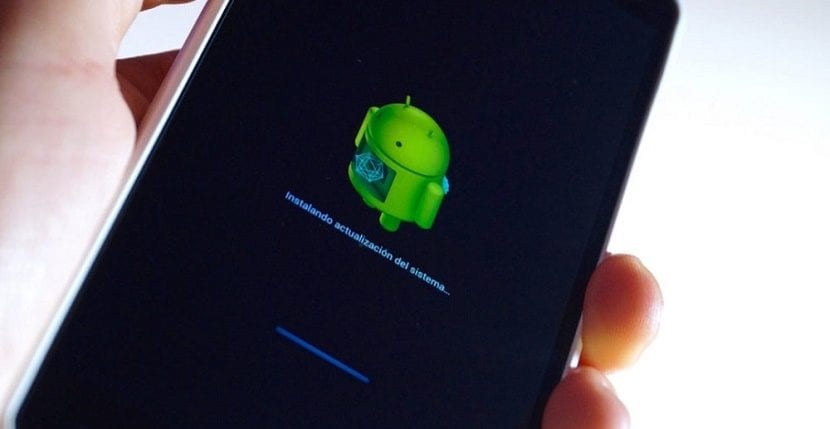
Met de vele vooraf geïnstalleerde apps van Google is de smartphone al volledig functioneel voor vrijwel elke taak. Maar voordat je apps van derden installeert, is het verstandig om te controleren of je software up-to-date is . Ga hiervoor naar 'Instellingen' in het menu van je apparaat. Zoek de optie 'Over apparaat' en tik erop. Selecteer vervolgens 'Controleren op updates' (of een vergelijkbare optie). De telefoon controleert dan op beschikbare updates.
Als er een update beschikbaar is, tik dan op 'Downloaden en installeren ' en de download start direct. De update wordt vervolgens automatisch geïnstalleerd. Dit proces kan een paar minuten duren en uw telefoon wordt bijgewerkt. Houd er rekening mee dat u geen update kunt downloaden als de batterij minder dan 50% vol is.
Een praktische tip: voer deze bewerking het beste uit via een wifi-verbinding , aangezien het downloaden van een besturingssysteemupdate uw dataverbruik aanzienlijk kan verhogen.
Een bijgewerkt besturingssysteem is altijd veiliger en efficiënter. Het apparaat optimaliseren met zijn eigen functionaliteiten en met applicaties is altijd beter met de nieuwste beschikbare versie. Door up-to-date te zijn, voorkomt u dat u compatibiliteitsproblemen met applicaties tegenkomt, en zelfs het batterijverbruik kan verbeteren.
Hoe apps op Android te downloaden

Nu zijn we er klaar voor. Onze smartphone is klaar om apps te ontvangen . We kunnen nu zoveel apps downloaden en installeren als we willen. En ons belangrijkste advies is om dit te doen via de officiële winkel, de Google Play Store . Daar vinden we bijna een miljoen apps voor vrijwel alles wat we maar kunnen bedenken. We hoeven alleen maar op het Play Store-icoon te tikken, dat al is geïnstalleerd, en we hebben er toegang toe.
De apps zijn georganiseerd in categorieën zoals entertainment , lifestyle, fotografie, educatie, sport en meer dan dertig andere opties. Je kunt door de populairste apps bladeren of zoeken op game, film of muziek. Met zoveel keuze vind je gegarandeerd de perfecte app.
Om een app op je apparaat te installeren, ga je eerst naar de Play Store . Zoek daar de gewenste app en tik erop . Je ziet dan informatie over de app, screenshots van de app zelf en zelfs gebruikersrecensies en -beoordelingen. Je kunt ook zien of de app gratis of betaald is.
Apps installeren of verwijderen op Android
Ben je overtuigd? Tik dan op 'Installeren '. De app wordt automatisch gedownload en geïnstalleerd op je apparaat. Zodra de installatie is voltooid, verschijnt er een nieuw pictogram op je startscherm. Om de app te openen en te gebruiken, tik je gewoon op het pictogram. Zie je hoe makkelijk het is? Een app downloaden en installeren kan niet eenvoudiger.
Maar wat als ik de gedownloade app niet leuk vind? Geen probleem, je kunt ze heel gemakkelijk verwijderen. Je kunt bijvoorbeeld naar 'Instellingen ' gaan. Selecteer daar 'Apps' en je ziet een lijst met geïnstalleerde apps. Tik op de app die je wilt verwijderen. Er verschijnt een menu waarin je 'Verwijderen ' kunt selecteren. Afhankelijk van je Android-versie kun je ook een app ingedrukt houden. Er verschijnt dan een kruisje boven de app. Tik op het kruisje om de app te verwijderen.
Essentiële apps op Android
Dankzij de veelheid aan opties die de Play Store ons biedt, is elke smartphone anders. Je apparaat zegt veel over je. Door te kijken naar de applicaties die we hebben geïnstalleerd, kunnen we weten wat onze smaak en voorkeuren zijn. Sport, games, muziek, fotografie. Er zijn zoveel opties die we kunnen downloaden dat het moeilijk is om een keuze te maken die iedereen tevreden zal stellen.
Maar zelfs dan konden we een aantal 'essentiële' apps vinden waar de meeste mensen het over eens zouden zijn . En we gaan de apps aanbevelen die wij het beste vinden. We hebben de populairste apps in elke categorie geselecteerd. Met deze apps geïnstalleerd, haal je het maximale uit je nieuwe Android-telefoon.
Sociale media-apps vormen de basis van smartphone-apps . En ze zijn belangrijker dan besturingssystemen, merken of modellen. We kunnen de apps die het meest gebruikt worden dus niet negeren. Smartphones zijn praktisch ondenkbaar zonder ze. Ze zijn onlosmakelijk met elkaar verbonden.
Beschouwd als hét netwerk der netwerken , is er weinig dat we je over dit sociale netwerk kunnen vertellen dat nog niet bekend is. Het feit is dat als je hebt besloten een smartphone aan te schaffen en je nog geen Facebook-account hebt, dit hét moment is om er een aan te maken.


Nog een essentieel sociaal netwerk om verbonden te blijven met de wereld. Oorspronkelijk opgezet als een microblogdienst , is het dankzij zijn gebruikers – en natuurlijk ook de gebruikers zelf – uitgegroeid tot een volwaardig communicatiemiddel . Persoonlijkheden, autoriteiten en professionele en amateurmedia vloeien naadloos samen in een cocktail van informatie en meningen die we niet kunnen negeren.

Het sociale netwerk voor fotografieliefhebbers . Of tenminste, zo verscheen het aanvankelijk op onze smartphones. Inmiddels een krachtig platform voor het ontdekken van mensen, foto's, verhalen en zelfs interessante bedrijven, is Instagram een absolute must-have op elke nieuwe Android-smartphone.


messaging
Communicatie is het voornaamste doel van een telefoon , of het nu een smartphone is of niet. En zoals we weten, zijn onze huidige communicatiemethoden veranderd. We bellen bijna nooit meer. En met een Android-smartphone in je handen is het installeren van minstens twee apps absoluut noodzakelijk.
Het is de meest gedownloade en gebruikte berichtenapp ter wereld . Wie gebruikt er tegenwoordig geen WhatsApp? Sommige bedrijven bieden het zelfs standaard aan. Een onmisbare app om in contact te blijven.

Telegram
Door velen beschouwd als "de andere", maar in talloze vergelijkingen steevast verkozen boven WhatsApp . De essentie is hetzelfde als die van zijn concurrent, maar door continue updates en de implementatie van diverse functies is het erin geslaagd veelzijdiger te zijn dan WhatsApp.

Handige applicaties voor uw smartphone
De genoemde apps vind je op vrijwel elke smartphone die momenteel in gebruik is. Maar de enorme Google Play Store biedt nog veel meer. En er zijn apps die precies doen wat je nodig hebt . Apps die ongetwijfeld nog meer functionaliteit en gebruiksgemak aan je smartphone zullen toevoegen.
Daarom gaan we hieronder enkele van de applicaties aanbevelen die we het leukst vinden en die we natuurlijk dagelijks gebruiken. Smartphones zijn voor velen een andere vorm van communicatie en entertainment. Maar voor vele anderen is het ook een handig werkinstrument dat ons veel kan helpen.
Evernote
Een plek om alles op te slaan – zo omschrijft deze app zichzelf, een app die je enorm kan helpen om georganiseerder te zijn. Ontworpen als notitieboek, is het zoveel meer. Je kunt er foto's, bestanden, audio en tekstnotities in opslaan. Het dient als herinnering voor afspraken of taken. Een van de meest complete en snelst evoluerende apps voor op kantoor of voor persoonlijk gebruik.
Wat nieuw en handig is aan deze app, is dat je hem op al je apparaten kunt gebruiken. En ze worden altijd tegelijkertijd gesynchroniseerd . Je hoeft je dus geen zorgen te maken over het zoeken naar een notitie op je telefoon of tablet. Wat je in Evernote schrijft, staat op al je apparaten. Een van de handigste apps die je zult vinden.

Trello
Nog een fantastische tool voor het organiseren van werk . Ideaal voor groepswerk . Maak een bord aan en deel het met iedereen met wie je moet samenwerken. Je kunt visueel aantrekkelijke lijsten in kolommen maken en deze vullen met kaarten , bijvoorbeeld voor taken. Deze kaarten kunnen eenvoudig van kolom naar kolom worden gesleept, bijvoorbeeld van taken naar voltooide taken.
Als je een kantoor of taken deelt met een team, kunnen we geen praktischere en nuttigere manier bedenken om georganiseerd te blijven. Deel je bord met je collega's. Zo heeft iedereen toegang tot actuele informatie over openstaande en voltooide taken . Een absolute aanrader.

Een van die apps die altijd een plekje in onze favorieten verdient. Met het motto "bewaar voor later " zorgt het ervoor dat we niets missen wat ons zou kunnen interesseren. Houd het in je "zak" en lees het wanneer je tijd hebt. Je kunt een onbeperkt aantal artikelen en nieuwsberichten opslaan . En je kunt ze zelfs ordenen zoals je wilt. Zonder twijfel een tool ontworpen voor mensen die altijd onderweg zijn. En het is erg handig om geen artikelen te missen die belangrijk voor ons zijn – de dingen die ons echt interesseren.
Pocket is even handig als gemakkelijk te gebruiken. Het opslaan van een publicatie in uw "broekzak" is snel en eenvoudig. Na installatie bevat Pocket een extensie met het bijbehorende pictogram. Met behulp van de deeloptie kunnen we automatisch opslaan in de pocket. En we hoeven alleen maar de applicatie te openen om te zoeken naar alles wat we voor later willen bewaren. Een geweldig idee dat ons enorm kan helpen.

iVoox
Deze app is ontworpen met een vergelijkbaar concept als Pocket, hoewel het ook andere soorten media omvat. De wereld van podcasts wint aan populariteit dankzij platforms zoals deze. Comedy, entertainment, cultuur en muziekprogramma's – alles past op iVoox. Het is een enorm en zeer overzichtelijk platform waar je naar je favoriete radioprogramma kunt luisteren wanneer je maar wilt.
Als je nooit naar de radioshow kunt luisteren die je het leukst vindt, is de kans groot dat deze al op iVoox staat. U kunt zich abonneren op verschillende publicaties. Op deze manier weet u wanneer er nieuwe inhoud is gerelateerd aan uw smaak en uw gevolgde programma's. Niet alles is voor werk, toch? Een perfecte bondgenoot voor uw vrije tijd.

We kunnen u adviseren over sollicitaties zonder lange tijd te stoppen. Dit zijn enkele van degenen die we het meest gebruiken en die we het nuttigst achten. Maar zoals elke gebruiker is een wereld. Het beste advies is om direct de Play Store in te duiken en uw specifieke "schatten" te vinden. Als u een toepassing voor iets veiligs nodig heeft, bevindt deze zich in de Google-toepassingswinkel.
Android-beveiliging
Het is gebruikelijk om te lezen en te horen dat Android geen veilig besturingssysteem is , of in ieder geval niet 100%. En dat is gedeeltelijk waar. Gezien het feit dat het het meest gebruikte systeem ter wereld is, is het echter begrijpelijk dat het ook het meest doelwit is van malware. Om onze apparaten veilig te houden, zijn er diverse apps en antivirusprogramma's beschikbaar die ons helpen onze telefoons te bewaken en te beschermen.
Het is belangrijk om te onthouden dat de veiligheid van onze apparaten sterk afhangt van de risico's waaraan we ze blootstellen . Het bezoeken van websites met een dubieuze reputatie, het openen van verdachte e-mails of zelfs het downloaden van apps van lage kwaliteit vol met advertenties zijn allemaal potentiële infectiebronnen. Zoals we kunnen zien, zijn er verschillende manieren om geïnfecteerd te raken. Gelukkig werkt Android voortdurend aan het verbeteren van de beveiliging en implementeert het strenge controles op potentieel gevaarlijke apps, die vervolgens uit de Play Store worden verwijderd.
Als actieve Android-gebruiker sinds het begin kan ik zeggen dat ik nog nooit een ernstige virusinfectie op mijn smartphone heb gehad. En het is een feit, net als bij een computer, dat het constant scannen van bestanden door een programma of applicatie op een apparaat het uiteindelijk vertraagt . Om virusproblemen te voorkomen zonder prestatieverlies, is het daarom nodig om bepaalde voorzorgsmaatregelen te nemen met betrekking tot de inhoud die we consumeren en de bron ervan.
Maar als u er zeker van wilt zijn dat uw wachtwoorden en gegevens overal veilig zijn, kunt u het beste een antivirus-app installeren. Een uitstekende optie is 360 Security, dat wordt beschouwd als de meest betrouwbare mobiele beveiligingssoftware ter wereld. De app heeft een beoordeling van 4,6 van de 5 sterren in de Play Store en is meer dan 200 miljoen keer gedownload.

Hoe maak ik een back-up van mijn gegevens op Android
Onze smartphones bevatten doorgaans waardevolle informatie. Soms in de vorm van berichten, foto's en video's. Of zelfs werkdocumenten die we niet kwijt willen raken. Om al onze gegevens te beschermen tegen ongelukken of ongeautoriseerde toegang, is het het beste om de tools te gebruiken die Google biedt.
Dankzij Google Contacten, Google Foto's en Google Drive kunnen we onze contacten, foto's, bestanden en documenten veilig en overal toegankelijk bewaren. Maar als we een back-up rechtstreeks op het apparaat willen maken, laten we je zien hoe dat moet. Om een back-up te maken, open je de optie 'Instellingen' . Ga naar de geavanceerde instellingen en zoek naar 'Persoonlijk '. Een van de instellingen is 'Back-up '.
Binnen deze optie hebben we verschillende keuzes. We kunnen onze gegevens naar het apparaat zelf kopiëren of dit via ons Google-account doen . Hiervoor moeten we ingelogd zijn op ons account op de smartphone. Vanuit hier kunnen we ook netwerkinstellingen resetten, bijvoorbeeld als we van provider veranderen. En we kunnen ook een fabrieksreset uitvoeren als we onze apparaten volledig willen wissen.
Alle stappen die we hierboven hebben uitgelegd, zijn erg handig als je een nieuw Android-apparaat gebruikt. Ze zijn ook nuttig als je nieuw bent in de wereld van mobiele technologie. We hebben geprobeerd een uitgebreide handleiding te maken, zodat je nergens de weg kwijtraakt. Maar het kan zijn dat je niet nieuw bent in de wereld van smartphones, maar wel in Android.
Dus om deze gids veelzijdiger te maken, zullen we nog een stap toevoegen. Dit is hoe we dit welkom zullen laten werken voor iedereen die wil toetreden tot 's werelds toonaangevende mobiele besturingssysteem. Nieuwe gebruikers en gebruikers die afkomstig zijn van andere besturingssystemen. En dat de overgang van het ene besturingssysteem naar het andere geen belemmering vormt.
Hoe mijn gegevens vanaf een iPhone naar Android over te zetten

Google heeft altijd rekening gehouden met de mogelijke migratie van iPhone-gebruikers naar Android. Jarenlang hebben ze apps ontwikkeld om het overzetten van gegevens van het ene platform naar het andere te vereenvoudigen. Hoewel dit proces soms omslachtig en ingewikkeld kan lijken, biedt Google tools die deze gegevensoverdracht van Android naar iOS aanzienlijk stroomlijnen.
Google Drive voor iOS
Een van de handigste gratis apps die Google via zijn Apple-appplatform aanbiedt. Met deze app kun je alle gewenste content van je oude iPhone naar je nieuwe Android-apparaat exporteren. En dat doe je door een paar simpele stappen te volgen.
Geïnstalleerd op een iPhone, kan deze app, naast het opslaan en verwerken van bestanden en documenten, ook erg handig zijn voor het overzetten van gegevens van iOS naar Android . Het eerste wat we dus moeten doen, is deze applicatie downloaden. Eenmaal geïnstalleerd op de iPhone, moeten we inloggen met ons Google-account . De gegevens worden via dit account gekopieerd.
Als Google Drive voor iOS op je iPhone is geïnstalleerd, volg dan deze stappen. Selecteer in het instellingenmenu 'Back-up maken '. Kies ervoor om een back-up van je gegevens te maken naar je Google Drive-account, waar je al bent ingelogd. Selecteer vervolgens de bestanden waarvan je een back-up wilt maken, zoals contacten, foto's, agenda-items en zelfs WhatsApp-gesprekken. Kinderspel, toch?
Wanneer we dezelfde applicatie op ons Android-apparaat openen , die vooraf is geïnstalleerd, hebben we toegang tot alle back-upgegevens . Vanuit WhatsApp, na de installatie, moeten we de optie 'Herstellen' selecteren vanuit de Google Drive-back-up om toegang te krijgen tot onze opgeslagen chats. We doen hetzelfde om contacten, agenda's, enzovoort te herstellen.
Google Photos voor iOS
Een beperking van Google Drive is dat de aangeboden opslagruimte mogelijk ontoereikend is. Foto's nemen over het algemeen het grootste deel van de opslagruimte op een smartphone in beslag en zorgen er doorgaans voor dat de opslagruimte vol raakt.
Net zoals Google Drive beschikbaar is in de Apple App Store , kunnen we nu ook Google Foto's downloaden . Met maar liefst 15 GB gratis opslagruimte kunnen we de hoeveelheid ruimte die onze apparaten innemen aanzienlijk verminderen. En zo hebben we al onze foto's en video's direct beschikbaar op onze nieuwe Android-smartphone.
Hoewel we vanwege hun betrouwbaarheid en bewezen functionaliteit altijd eerst de eigen apps van Google aanbevelen , kunnen we ook een aantal relevante apps aanbevelen die je gratis in de Google Play Store kunt vinden. Als je nog steeds twijfelt over deze stappen, is er een eenvoudige en gebruiksvriendelijke app beschikbaar.
Verplaats Contacten Transfer / Backup
Als het overzetten van contacten van je oude iPhone naar je nieuwe Android-smartphone lastig blijkt, geen zorgen. Om ervoor te zorgen dat je Android-installatie soepel verloopt, hebben we een app geselecteerd die je na gebruik zeker zult aanbevelen. Binnen een minuut worden je contacten probleemloos tussen apparaten overgezet.
Of je nu van iOS komt of net je apparaat hebt geüpgraded en je contacten wilt herstellen, dit is de perfecte app . Een recent bijgewerkte versie en een beoordeling van 4,8 in de Play Store spreken voor zich. En mijn ervaring met de app, die ik meerdere keren heb gebruikt, bevestigt de uitstekende prestaties.
We moeten de app downloaden op zowel de iPhone als het nieuwe apparaat . Open de app via het pictogram op beide telefoons tegelijk. Zorg ervoor dat Bluetooth is ingeschakeld . Selecteer op je nieuwe telefoon de optie 'Contacten importeren van een ander apparaat'. De app scant vervolgens naar Bluetooth-apparaten in de buurt. Wanneer je de naam van je oude apparaat op het scherm ziet, selecteer je het door op het pictogram te tikken.
In dit geval selecteren we de iPhone waarvan we de contacten willen importeren . Het is nodig om de applicatie de vereiste machtigingen te geven om toegang te krijgen tot de contacten. Zodra we dit hebben gedaan, begint het kopiëren van de contacten van het oude apparaat naar het nieuwe . Het enige wat nog resteert, is het verlenen van machtigingen op het nieuwe apparaat, zodat de geïmporteerde gegevens in de contacten-app kunnen worden geplaatst. En dan kunnen we genieten van al onze contacten op de nieuwe telefoon . Zo eenvoudig is het.

Nu kunnen we niet langer als excuus gebruiken dat we het besturingssysteem niet wijzigen vanwege de moeilijkheid om onze gegevens van het ene platform naar het andere over te zetten. Dankzij deze applicaties zullen we in staat zijn om al onze bestanden, foto's en contacten te hebben door middel van zeer eenvoudige stappen.
U bent nu klaar om uzelf onder te dompelen in de Android-wereld
Vandaag hebben we in detail uitgelegd hoe je jezelf volledig kunt onderdompelen in het mobiele ecosysteem van Google . Vanaf nu kan Android deel uitmaken van je leven. Met de juiste configuratie wordt een smartphone een nuttige "verlenging" van jezelf . En in plaats van een obstakel te zijn in je persoonlijke relaties, kan hij je bij goed gebruik op vele manieren helpen.
Als je vanaf het begin hebt getwijfeld tussen iOS en Android, laat me je dan vertellen dat beide besturingssystemen in de loop der tijd steeds meer op elkaar gaan lijken. In principe kunnen we zeggen dat ze allebei precies hetzelfde doel dienen en op hetzelfde concept gebaseerd zijn. En beide vertrouwen op een app store die de basisdiensten die ze aanbieden aanvult.
Het succes van Android ten opzichte van andere besturingssystemen is te danken aan een aantal belangrijke factoren. Het is een besturingssysteem met een openere denkwijze op alle vlakken. De open-source software is een van de grootste troeven. Het maakt applicatieontwikkeling mogelijk zonder dure licenties. En het biedt veel meer configuratie- en aanpassingsmogelijkheden. Naar verluidt mis je in Android niets in vergelijking met andere besturingssystemen.
Als je geen beginner bent, lijkt deze handleiding misschien wat te simpel. Dat was echter precies het doel: mensen helpen die door verschillende omstandigheden tot nu toe geen toegang hadden tot of niet bereid waren om nieuwe mobiele technologieën te gebruiken. Vond je onze handleiding nuttig? We hopen dat we je hebben geholpen om je nieuwe smartphone zo functioneel mogelijk te maken. Nu is het alleen nog maar genieten van de Android-ervaring. Succes!
En als je nog vragen hebt of als er iets is wat je niet weet hoe je het moet doen, laat dan een reactie achter en we helpen je graag verder.
Index
- 1 Wat is Android?
- 2 Een systeem dat voor iedereen toegankelijk is
- 3 Wat zijn de aanpassingslagen in Android?
- 4 Hoe maak je een Google-account aan?
- 5 Gratis Google-services
- 6 Basisconfiguratie van uw Android-gsm
- 6.1 Hoe u uw taal instelt op Android
- 6.2 Uw Android-apparaat instellen als een 'nieuw apparaat'
- 6.3 Selecteer een wifi-netwerk voor onze Android-smartphone
- 6.4 Hoe in te loggen met ons Google-account.
- 6.5 Hoe u nog een e-mailaccount kunt toevoegen
- 6.6 Configureer het beveiligings- en ontgrendelingssysteem op Android
- 7 Hoe weet ik of mijn Android-besturingssysteem up-to-date is?
- 8 Hoe apps op Android te downloaden
- 9 Apps installeren of verwijderen op Android
- 10 Essentiële apps op Android
- 11 Handige applicaties voor uw smartphone
- 12 Android-beveiliging
- 13 Hoe maak ik een back-up van mijn gegevens op Android
- 14 Hoe mijn gegevens vanaf een iPhone naar Android over te zetten
- 15 U bent nu klaar om uzelf onder te dompelen in de Android-wereld
