

Hoe verwijder je virussen van Android ? Een van de beste dingen aan Android is dat we praktisch alles kunnen doen. Dankzij deze vrijheid kunnen we apps installeren vanuit onofficiële appwinkels, accessoires van bijna elk merk gebruiken en root- of supergebruikerstoegang verkrijgen voor nog meer vrijheid. Maar deze vrijheid kan ook problemen met zich meebrengen, zoals het vinden van een gecompromitteerde app in een onofficiële appwinkel die onze gegevens naar een server stuurt om gepersonaliseerde advertenties weer te geven – een type virus of malware dat bekend staat als adware . Dus, hoe moeten we te werk gaan om veilig te blijven?
In dit artikel proberen we al je vragen te beantwoorden, zoals de beste manier om jezelf te beschermen tegen virussen, hoe je virussen van Android verwijdert als je al geïnfecteerd bent, en het verschil tussen een Trojaans paard en een virus (hoewel de correcte term 'malware' is) . Je kunt zelfs enkele van de beste gratis antivirusprogramma's voor Android installeren . Desondanks laten we je in dit artikel zien hoe je virussen van Android verwijdert , ook al hebben we het over malware.
Trojanen, virussen en malware op Android: verschillen en concepten

Zowel Trojaanse paarden als virussen zijn malware. Per definitie is malware software die is gemaakt met kwaadaardige bedoelingen. Het is echter cruciaal om te begrijpen dat niet alle bedreigingen op dezelfde manier werken. Hoewel we het woord 'virus' vaak als algemene term gebruiken, is het technisch gezien slechts één categorie binnen de enorme wereld van kwaadaardige software.
Om beter te begrijpen waar we mee te maken hebben, hebben we de meest voorkomende soorten mobiele bedreigingen op een rijtje gezet:
- Trojaanse paarden: Ze ontlenen hun naam aan het Trojaanse paard. Ze misleiden de gebruiker door zich voor te doen als iets nuttigs of onschadelijks. Zodra we ze vertrouwen en uitvoeren, activeren ze hun kwaadaardige payload om wachtwoorden en bankgegevens te stelen of meer malware te installeren.
- Virus: Dit zijn kwaadaardige applicaties die kunnen infecteren en zich verspreiden. Op Android komen traditionele, zelfreplicerende virussen zelden voor vanwege de beveiligingsarchitectuur van het systeem, maar de term wordt nog steeds gebruikt om apps te beschrijven die het systeem beschadigen.
- adware: Software ontworpen om je scherm te overspoelen met opdringerige advertenties. Het kan je apparaat vertragen en je browser doorverwijzen naar gevaarlijke websites.
- spyware: Spionageprogramma's die zonder toestemming toegang krijgen tot de microfoon, camera, browsegeschiedenis en locatie om deze gegevens door te sturen naar een derde partij.
- Stalkerware: Een specifiek type spyware dat vaak door misbruikers wordt gebruikt om hun slachtoffers te bespioneren, en dat vaak wordt verkocht onder het mom van software voor ouderlijk toezicht.
- ransomware: Het kaapt het apparaat of versleutelt cruciale bestanden en eist losgeld in ruil voor een decryptiesleutel.
- keyloggers: Malware die gespecialiseerd is in het registreren van elke toetsaanslag om gebruikersnamen en wachtwoorden te bemachtigen.
- rootkits: Hulpmiddelen die de aanvaller volledige en geheime controle over het apparaat geven, waardoor andere bedreigingen verborgen kunnen blijven, zelfs na een herstart.
- Wormen: Autonome bedreigingen die zich kunnen repliceren en verspreiden zonder tussenkomst van de gebruiker, meestal via sms of Bluetooth.
Hoe weet je of je mobiele telefoon een virus of malware heeft?
Het is niet altijd gemakkelijk om een infectie te herkennen, omdat moderne malware zo onopvallend mogelijk te werk gaat. Er zijn echter duidelijke waarschuwingssignalen die erop wijzen dat er iets mis is met uw apparaat. Als u meerdere van deze symptomen tegelijk opmerkt, is de kans groot dat u een infectie hebt:
- Verschijning van onbekende toepassingen: Je vindt apps waarvan je je niet herinnert dat je ze hebt geïnstalleerd, met vreemde namen of generieke pictogrammen. Sommige zijn mogelijk vooraf geïnstalleerd op goedkopere apparaten of automatisch geïnstalleerd via andere apps.
- Pop-ups en opdringerige advertenties: Pop-upvensters die verschijnen, zelfs wanneer u de browser of specifieke applicaties niet gebruikt. Dit is het belangrijkste symptoom van... adware.
- Onverwachte sluitingen van applicaties: Apps crashen, bevriezen of sluiten continu af zonder duidelijke reden, wat wijst op conflicten veroorzaakt door kwaadaardige software.
- Versnelde batterijontlading: Als je merkt dat de batterijduur drastisch afneemt, zelfs als de telefoon nieuw is of je hem niet intensief gebruikt, dan zijn er mogelijk schadelijke processen op de achtergrond die resources verbruiken.
- Apparaat oververhit: De telefoon wordt zelfs in ruststand of bij het uitvoeren van eenvoudige taken extreem heet, vanwege de extra belasting van de processor die malware uitvoert.
- Onverklaarbare toename van het dataverbruik: Onverklaarbare pieken in het mobiele dataverkeer, omdat spyware vaak uw persoonlijke gegevens naar externe servers uploadt.
- Hoge telefoonrekeningen: Kosten voor premiumdiensten, sms'jes naar onbekende nummers of internationale gesprekken die u niet hebt gevoerd.
- Vreemd gedrag van contactpersonen: Je vrienden ontvangen phishingberichten of verdachte links die vanaf jouw nummer of sociale netwerken worden verzonden, zonder dat jij ze hebt verstuurd.
Gezond verstand is de beste antivirus
Correct gebruik van uw apparaat is de meest effectieve verdediging. Op elk besturingssysteem is het gebruikelijk om websites te bezoeken die nepwaarschuwingen weergeven waarin wordt beweerd dat uw apparaat is geïnfecteerd. Wees gewaarschuwd: dit is een leugen . Deze pop-ups zijn scareware -tactieken die zijn ontworpen om u bang te maken en u ertoe aan te zetten betaalde of schadelijke software te downloaden. Negeer meldingen zoals "prijs gewonnen" of "virus gedetecteerd".
Een ander belangrijk risico zijn namaak- of replica- apparaten. Er zijn gedocumenteerde gevallen van telefoons die qua uiterlijk lijken op merken als Samsung, maar die worden geleverd met vooraf geïnstalleerde software die persoonlijke gegevens verzamelt vanaf het moment dat ze worden aangezet. Koop geen apparaten van dubieuze herkomst tegen onrealistische prijzen.
Als je in je browser pop-upvensters tegenkomt die je browsen blokkeren en om je telefoonnummer of bankgegevens vragen onder dreiging van ransomware (zoals het beruchte politievirus), voer dan niets in. De beste oplossing is om naar de instellingen van je browser te gaan en je browsegeschiedenis en cookies te wissen.
Samenvattend, pas deze gouden regels toe:
- Niemand geeft prijzen weg alleen maar voor het surfen op het internet.
- Je loopt geen virus op door simpelweg een website te bezoeken, maar door... downloaden en uitvoeren kwaadaardige bestanden.
- Als je browser vastloopt door valse waarschuwingen, wis dan je browsegeschiedenis.
- Vermijd websites met een twijfelachtige betrouwbaarheid en downloads van ongeverifieerde bronnen.
Voorkomen is beter dan genezen: Beveiligingsinstellingen
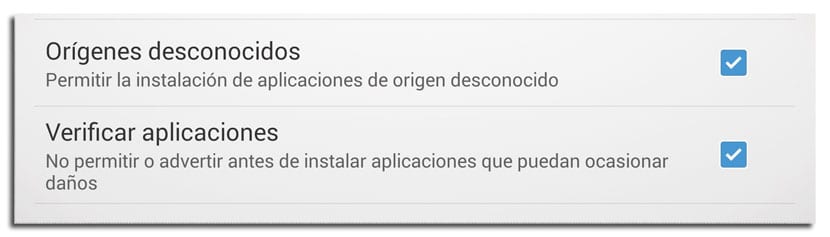
Android staat de installatie van apps uit onofficiële appwinkels toe via APK-bestanden. Hoewel dit vrijheid biedt, is het ook de belangrijkste toegangspoort voor malware. In de instellingen van je telefoon vind je een optie om de installatie van apps uit onbekende bronnen te voorkomen . Het is sterk aan te raden deze optie uit te schakelen (blokkeren) om onbedoelde fouten te voorkomen.
Daarnaast is het essentieel om Google Play Protect te activeren . Deze tool, geïntegreerd in de Play Store, analyseert apps vóór het downloaden en scant periodiek je apparaat op verdacht gedrag, waarbij gevaarlijke apps automatisch worden uitgeschakeld of verwijderd.
Een ander cruciaal aspect is het beheer van machtigingen . Lees zorgvuldig welke machtigingen elke app tijdens de installatie aanvraagt. Als een zaklamp, rekenmachine of simpele game-app toegang vraagt tot je contacten, microfoon, gps of sms-berichten, is dat een slecht teken. Trek alle machtigingen in die niet strikt noodzakelijk zijn voor de werking van de app.
Zorg er tot slot voor dat uw besturingssysteem en applicaties up-to-date zijn . Updates brengen niet alleen nieuwe functies met zich mee, maar ook beveiligingspatches die kwetsbaarheden dichten die hackers gebruiken om uw systeem te infiltreren.
Stapsgewijze handleiding voor het verwijderen van Trojaanse paarden en malware op Android

Als je vermoedt dat je apparaat geïnfecteerd is, zijn er drie manieren om het probleem op te lossen: de automatische, de handmatige en de drastische methode.
Optie 1: Automatische verwijdering met antivirussoftware
Het is de eenvoudigste en meest aanbevolen optie voor mensen zonder geavanceerde technische kennis. Een gespecialiseerd antivirusprogramma kan verborgen bedreigingen detecteren die met het blote oog niet zichtbaar zijn in de lijst met applicaties.
- Download een betrouwbaar antivirusprogramma uit de Google Play Store.
- ren een intelligente of volledige scan systeem.
- Volg de instructies van de app om gedetecteerde bedreigingen te verwijderen of in quarantaine te plaatsen.
Optie 2: Gedetailleerde handmatige verwijdering
Als uw antivirussoftware het probleem niet detecteert, of als u liever geen extra software installeert, volg dan deze strikte stappen:
- Starten in veilige modus: Deze modus schakelt alle applicaties van derden uit, waardoor malware niet kan worden uitgevoerd. Om deze modus te activeren, houdt u de aan/uit-knop ingedrukt. Wanneer het afsluitmenu verschijnt, houdt u de optie 'Uitschakelen' of 'Opnieuw opstarten' ingedrukt totdat de optie 'Uitschakelen' verschijnt. "Starten in veilige modus"(Als uw model afwijkt, zoek dan de specifieke knopcombinatie voor uw merk op.)
- Cache en downloads wissen: Soms bevindt malware zich in tijdelijke bestanden. Ga naar Instellingen > Apps en meldingen > Chrome (of een andere browser) > Opslag en cache > Cache wissenVerwijder ook alle verdachte .apk-bestanden uit je downloadmap.
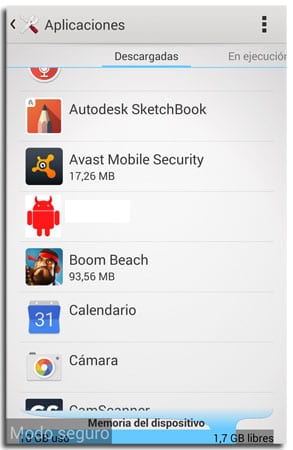
- Verdachte apps identificeren: Ga in de veilige modus naar Instellingen> Toepassingen. Zoek naar apps met vreemde namen (bijv. "xjdhilsitughls"), apps waarvan je je niet herinnert dat je ze hebt geïnstalleerd, of apps die vlak voor het begin van de problemen zijn geïnstalleerd.
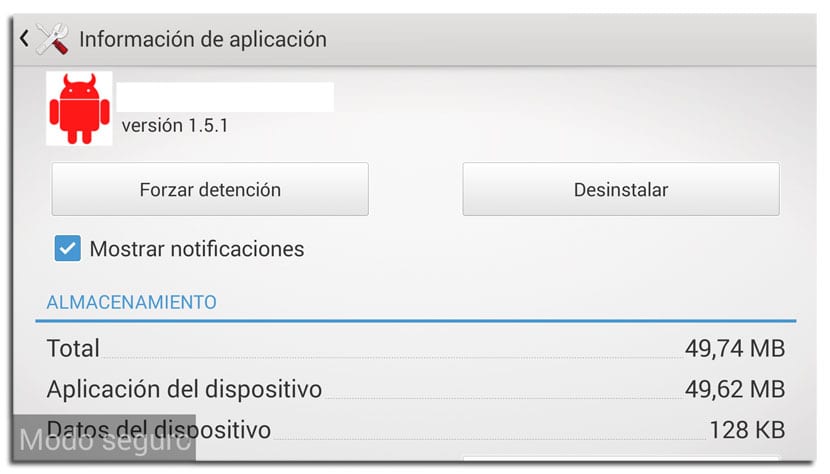
- Deïnstalleer de software: Selecteer de app en tik op ‘Verwijderen’.
Wat moet ik doen als de knop 'Verwijderen' is uitgeschakeld?
Sommige geavanceerde malware wordt toegestaan Beheerdersrechten Om te voorkomen dat het verwijderd wordt. Om dit op te lossen:
- Ga naar Instellingen > Beveiliging > Apparaatbeheerders (De route kan variëren afhankelijk van het merk).
- Zoek de schadelijke applicatie in de lijst.
- Vink het vakje uit of druk op "Deactiveren" om hun beheerdersrechten in te trekken.
- Ga terug naar het toepassingsmenu en je kunt het nu op de normale manier verwijderen.
Aanvullende veiligheidsmaatregelen na de reiniging
- Wachtwoorden wijzigen: Als er een beveiligingslek is geweest, wijzig dan onmiddellijk uw Google-wachtwoord en alle andere wachtwoorden van gevoelige accounts (banken, sociale media, e-mail).
- Activeer tweestapsverificatie (MFA): Dit voorkomt dat een hacker toegang krijgt tot uw account, zelfs als hij uw wachtwoord heeft gestolen, omdat hij een extra code nodig heeft die naar uw mobiele telefoon wordt gestuurd.
- Controleer het wifi-netwerk: Als de infectie plaatsvond tijdens het gebruik van een openbaar netwerk, probeer dit dan niet te herhalen en overweeg het gebruik van een VPN.
Optie 3: Fabrieksinstellingen herstellen (het laatste redmiddel)

Als geen van de bovenstaande opties werkt, of als de malware te hardnekkig is, is de ultieme oplossing het apparaat terugzetten naar de fabrieksinstellingen . Dit proces wist absoluut alle gegevens, applicaties en instellingen, waardoor elk spoor van schadelijke software wordt verwijderd.
Cruciale stappen voor de restauratie:
- Maak een selectieve back-up Maak geen back-up van uw belangrijkste gegevens (foto's, contacten, agenda's). Voer geen volledige systeemback-up uit, aangezien dit de malware zelf kan back-uppen en kan leiden tot herinstallatie na het formatteren.
- Ga naar Instellingen > Systeem > Resetopties > Alle gegevens wissen (fabrieksinstellingen herstellen).
- Voer uw toegangscode in als daarom wordt gevraagd en bevestig de actie.
- Wanneer u uw telefoon opnieuw instelt, kiest u de optie om Apps handmatig installeren In plaats van een automatische back-up terug te zetten om ervoor te zorgen dat het systeem schoon is.
Hoe voorkom je dat virussen je Android-apparaat binnendringen en bescherm je je privacy?

Om volledig beschermd te zijn, vooral na een infectie, is het raadzaam een proactief verdedigingssysteem te implementeren. Het gebruik van een goed antivirusprogramma is een uitstekende beveiligingslaag, met name voor gebruikers die niet bekend zijn met technische risico's.
Hieronder presenteren we enkele van de beste opties die beschikbaar zijn in de Google Play Store. Deze apps bieden gemoedsrust dankzij de ondersteuning van cybersecuritybedrijven en hebben zeer efficiënte gratis versies.



Werken antivirusprogramma's voor Android eigenlijk wel?
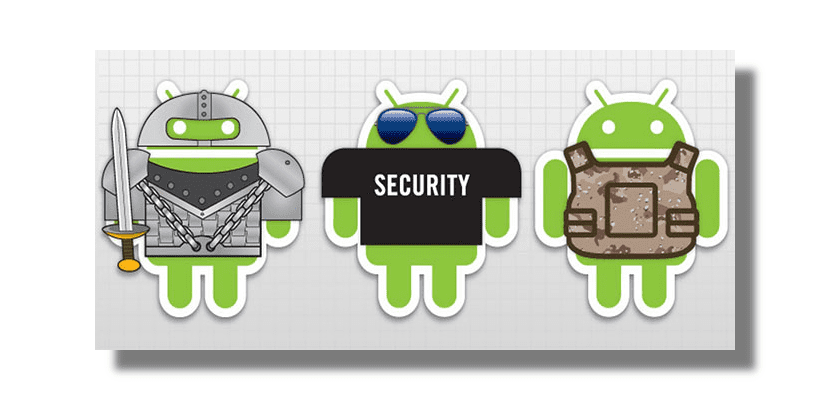
Dit is de cruciale vraag. Voor een slimme gebruiker die precies weet welke apps hij installeert, geen APK's van dubieuze bronnen gebruikt en zijn systeem up-to-date houdt, lijkt antivirussoftware misschien overbodig. Beveiligingssoftware die op de achtergrond draait, verbruikt batterij en RAM, wat de prestaties enigszins kan beïnvloeden.
Voor de overgrote meerderheid van de gebruikers is antivirussoftware echter een essentieel preventief hulpmiddel . Het fungeert als een vangnet en waarschuwt gebruikers voordat een potentieel gevaarlijke applicatie wordt geïnstalleerd. Bovendien bieden moderne softwarepakketten zeer nuttige extra functies, zoals:
- Realtime bescherming: Het blokkeren van phishingwebsites en schadelijke links.
- RAM-optimalisatie: Het opschonen van ongewenste bestanden en het verbeteren van de systeemprestaties.
- Ingebouwde VPN: De verbinding versleutelen om veilig te kunnen browsen op openbare wifi-netwerken.
- Privékluizen: Bescherm gevoelige applicaties met een pincode of vingerafdruk.
Als u niet zeker weet of elke link waarop u klikt of elke app die u installeert veilig is, is het investeren van een beetje batterijvermogen in antivirussoftware een kleine prijs om te betalen voor de integriteit van uw bank- en persoonlijke gegevens.
Vergelijking: Infecties op Android versus iPhone (iOS)

Er bestaat een wijdverbreide misvatting dat iPhones immuun zijn voor virussen. Hoewel het klopt dat iOS een meer gesloten en robuust ecosysteem is, is het niet volledig onkwetsbaar . Het belangrijkste verschil zit hem in de architectuur en het applicatiebeheer.
Op Android maken het open besturingssysteem en de mogelijkheid om externe APK's te installeren het een aantrekkelijker doelwit voor cybercriminelen. Het enorme marktaandeel van Android stimuleert hackers bovendien om malware specifiek voor dit systeem te ontwikkelen.
Op iPhones draaien apps in een zeer strikte, geïsoleerde omgeving en worden ze handmatig en grondig gecontroleerd in de App Store. Desondanks kunnen bedreigingen zoals de geavanceerde Pegasus-spyware iOS-apparaten in gevaar brengen. Bovendien verwijdert jailbreaking de fabrieksbeveiliging, waardoor iPhones net zo kwetsbaar, of zelfs kwetsbaarder, worden dan Android-apparaten.
Aanvalsvectoren: Waar komt malware vandaan?
Inzicht in hoe de infectie binnendringt, is de enige manier om toekomstige infecties te voorkomen. Aanvallers gebruiken verschillende methoden om ons te misleiden:
- Herverpakte applicaties: Hackers nemen een populaire app, voegen er kwaadaardige code aan toe en verspreiden deze via onofficiële appwinkels of forums. De gebruiker denkt dat hij de originele app installeert, maar in werkelijkheid installeert hij een Trojaans paard.
- Malvertiseren: Advertenties op websites die, wanneer erop geklikt wordt, automatisch malware downloaden of doorverwijzen naar phishingpagina's.
- Phishing en smishing: E-mails of sms-berichten die zich voordoen als officiële instanties (banken, berichtendiensten) om u te verleiden op een besmette link te klikken.
- Directe downloads en USB: Fysieke infecties ontstaan wanneer het apparaat is aangesloten op een gecompromitteerde computer of wanneer een geïnfecteerde USB-stick wordt gebruikt om bestanden over te dragen.
Om deze risico's te beperken, onthoud het volgende: vertrouw geen links van onbekende bronnen , vermijd openbare wifi-netwerken zonder VPN en houd Google Play Protect altijd ingeschakeld.
Om malware op Android te infecteren, is meestal onze medewerking nodig. Daarom moeten we verstandig zijn en niet alles geloven wat we online zien. Het is niet verstandig om de standaard beveiligingsfuncties van apparaten uit te schakelen, maar als we al een fout hebben gemaakt, is het het beste om te proberen het virus handmatig te verwijderen door op te starten in de veilige modus. Als het probleem aanhoudt, voer dan een fabrieksreset uit. Zodra alles schoon is, moeten we onszelf beschermen met een goed antivirusprogramma om ons te behoeden voor onze eigen onvoorzichtigheid.
Ben je slachtoffer geworden van malware op je Android-apparaat en heb je het probleem weten op te lossen? Deel je ervaring gerust in de reacties en vertel ons welke procedure je hebt gevolgd om het virus van je Android te verwijderen.
Index
- 1 Trojanen, virussen en malware op Android: verschillen en concepten
- 2 Hoe weet je of je mobiele telefoon een virus of malware heeft?
- 3 Gezond verstand is de beste antivirus
- 4 Voorkomen is beter dan genezen: Beveiligingsinstellingen
- 5 Stapsgewijze handleiding voor het verwijderen van Trojaanse paarden en malware op Android
- 6 Hoe voorkom je dat virussen je Android-apparaat binnendringen en bescherm je je privacy?
- 7 Werken antivirusprogramma's voor Android eigenlijk wel?
- 8 Vergelijking: Infecties op Android versus iPhone (iOS)
- 9 Aanvalsvectoren: Waar komt malware vandaan?


